
USSR SHOP »
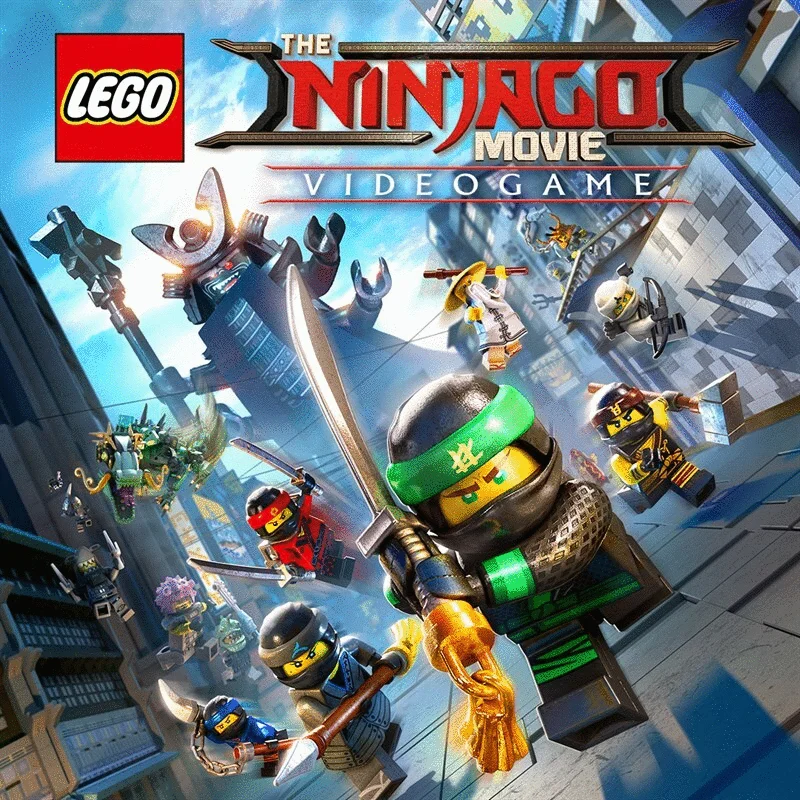
Магазин » The LEGO NINJAGO игра по фильму
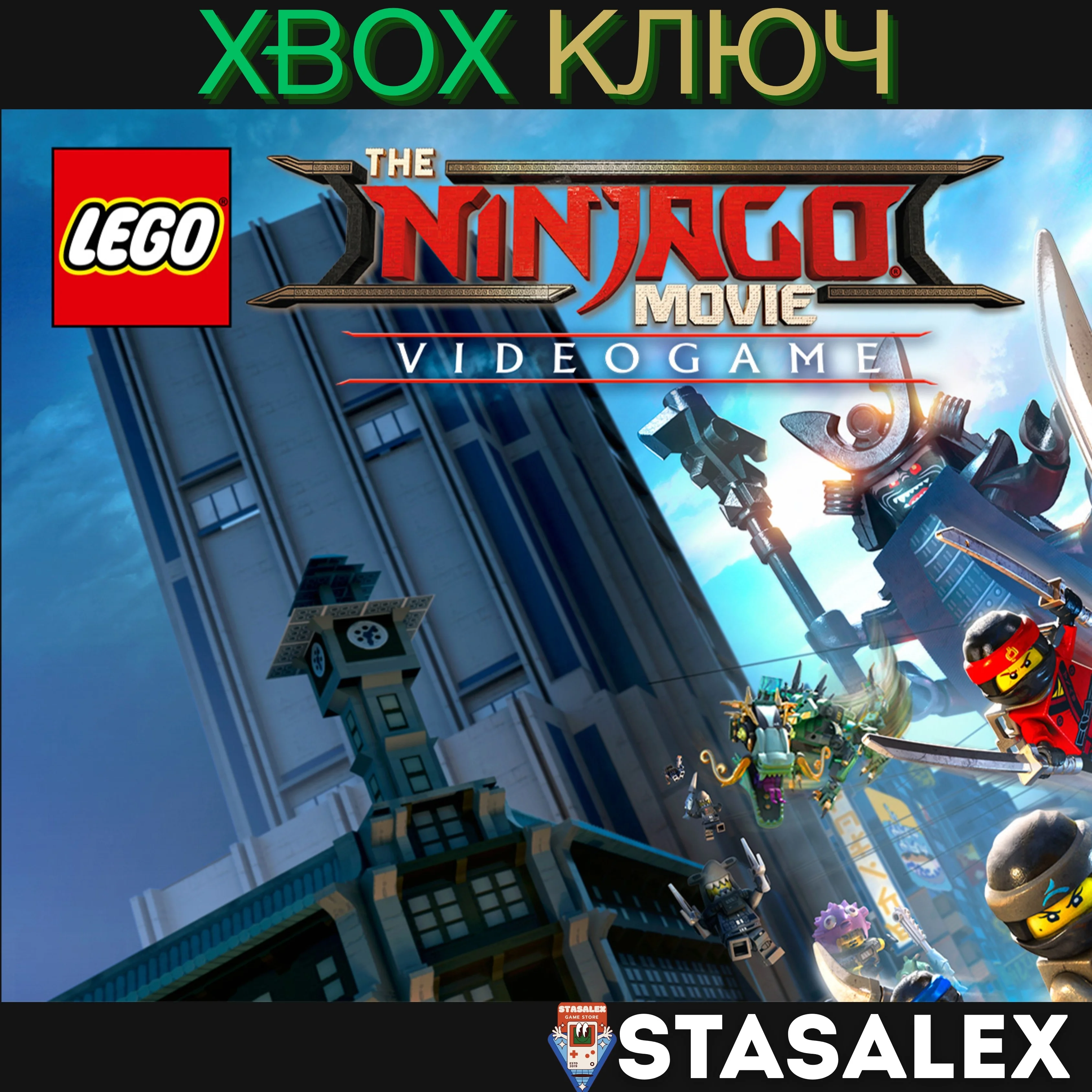
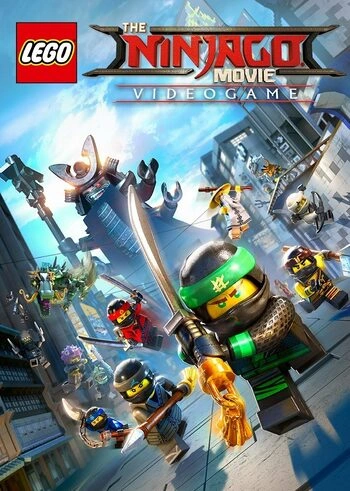
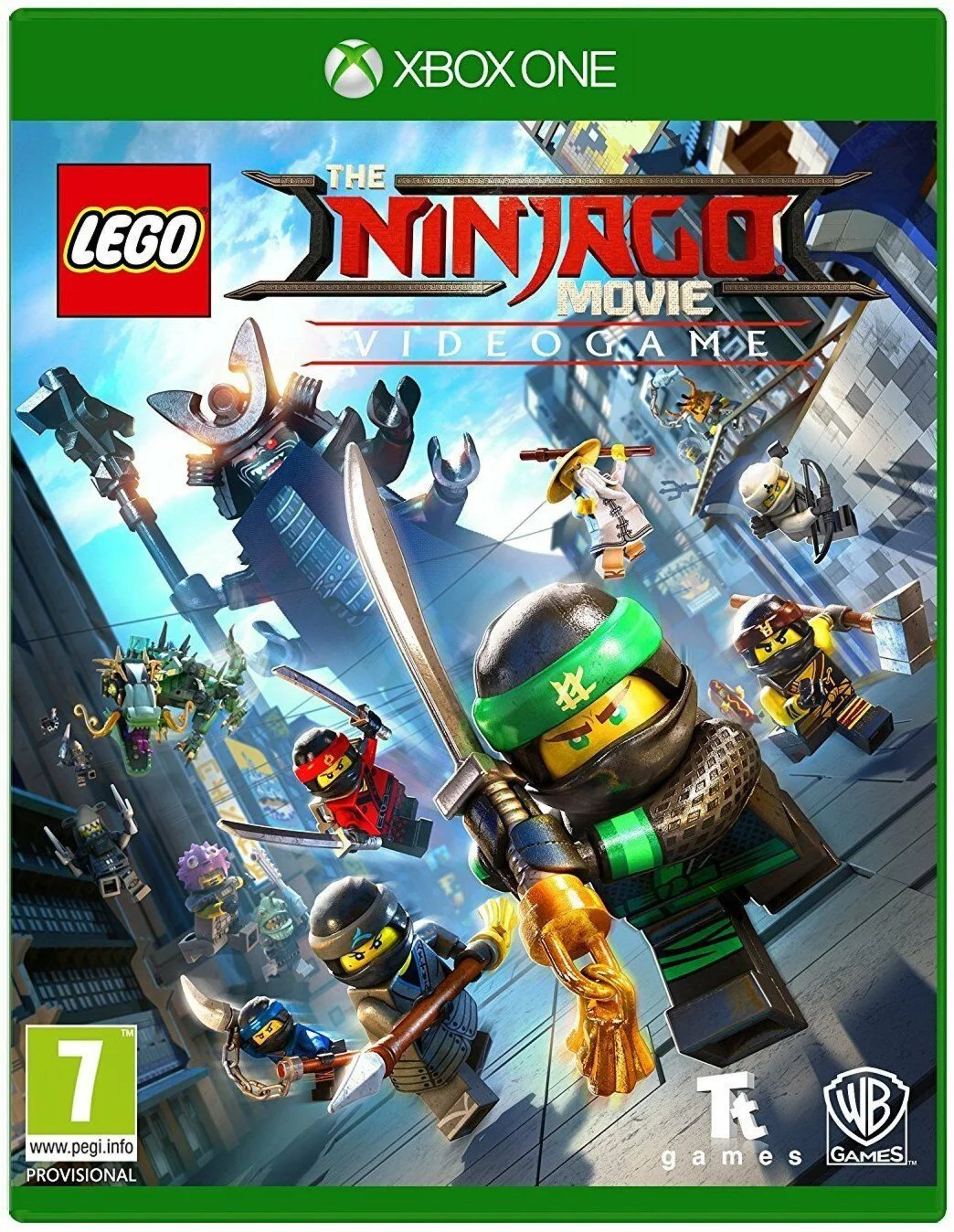

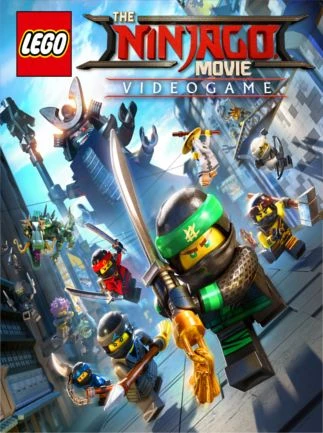
![Игра по фильму LEGO® NINJAGO® XBOX [ Игровой Ключ ]](https://digiseller.mycdn.ink/imgwebp.ashx?idp=8624533)
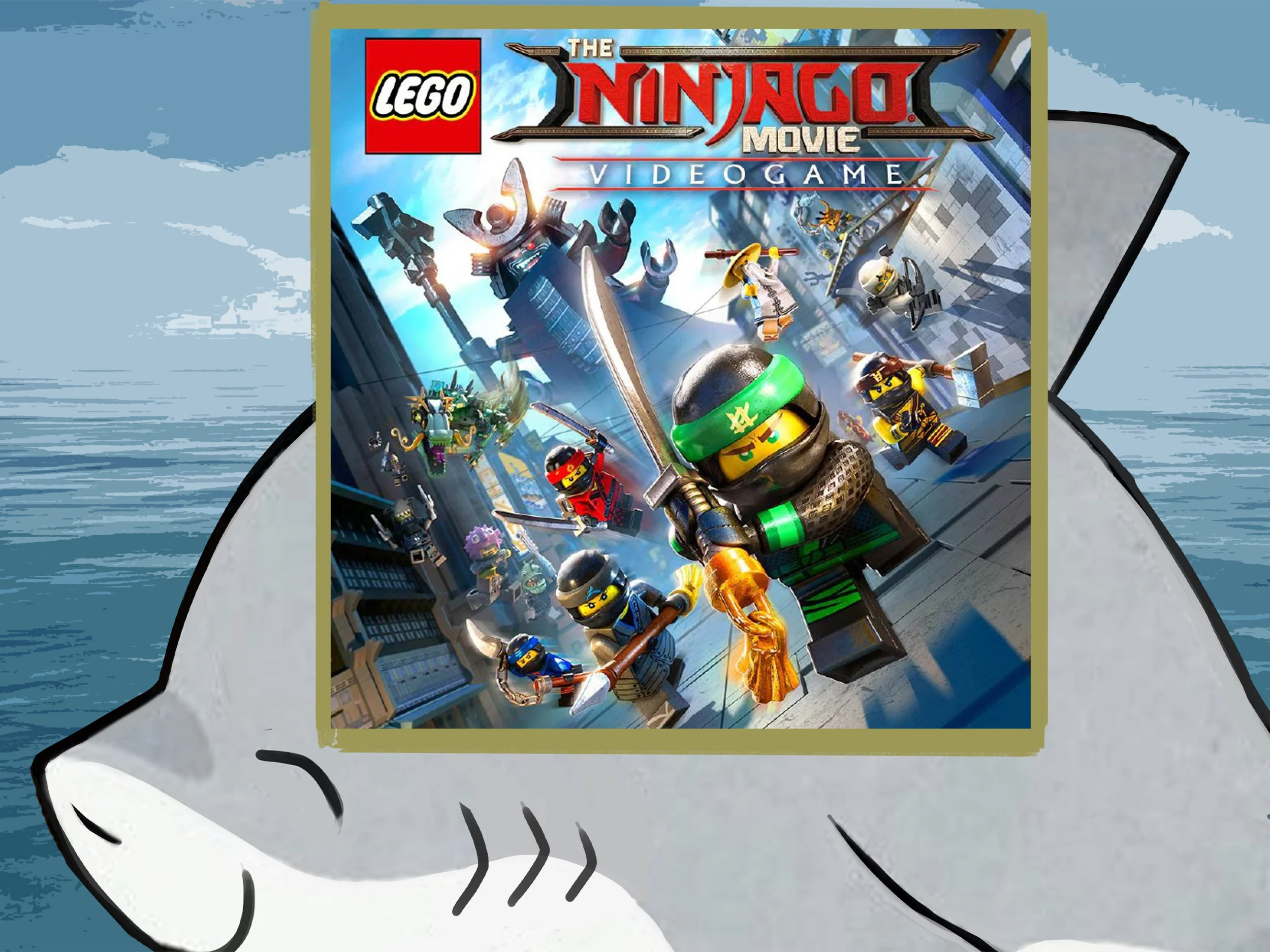
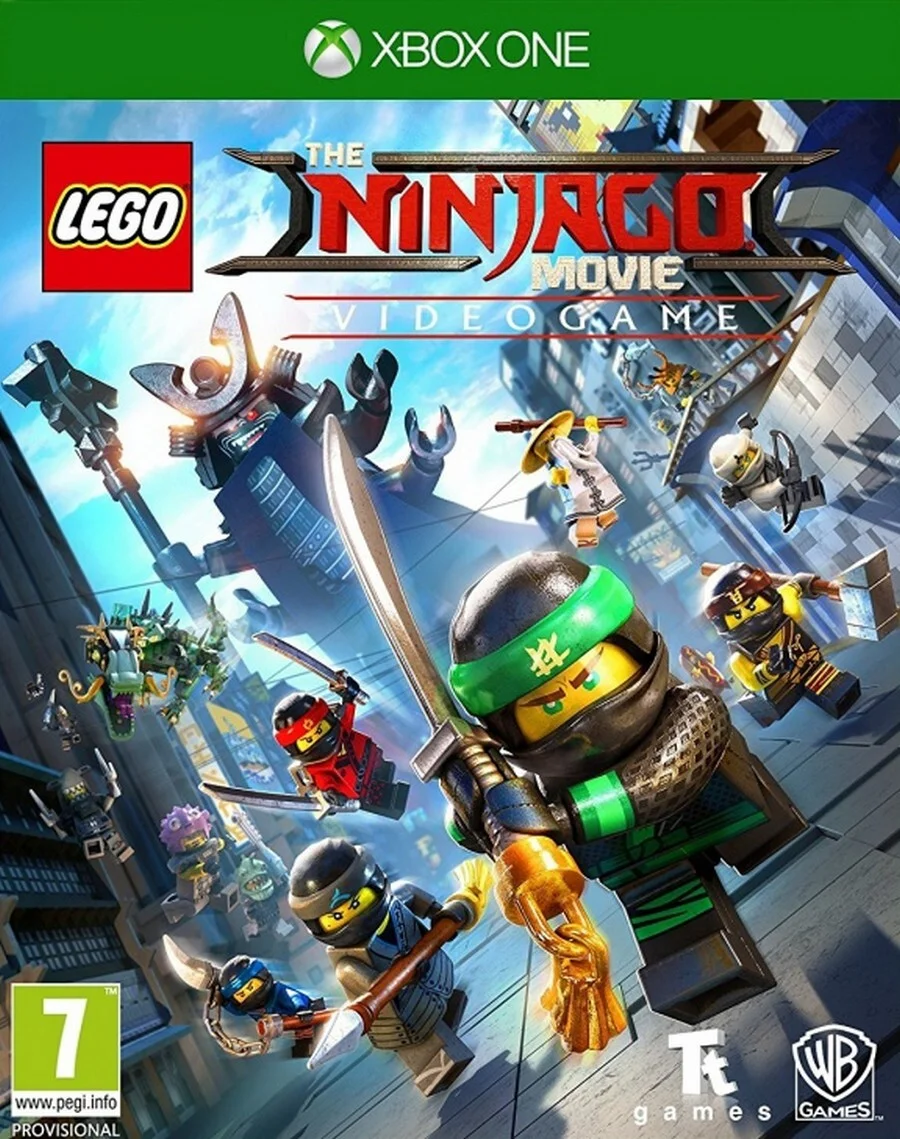
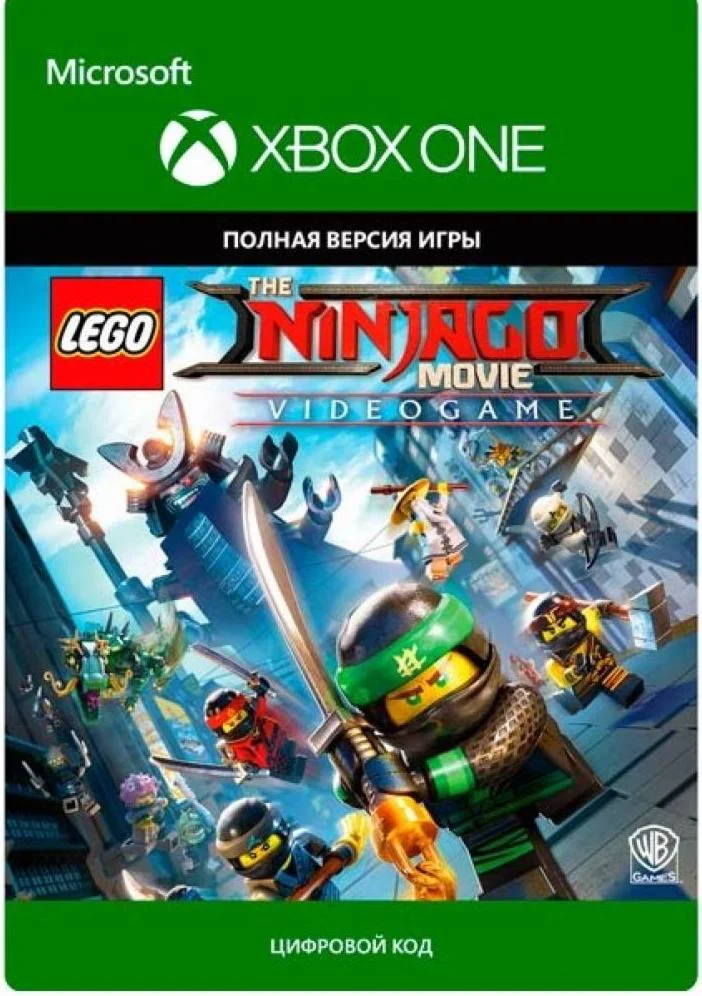
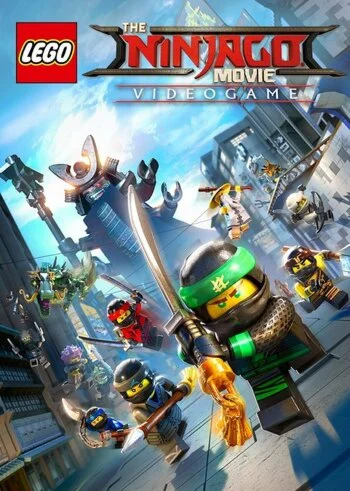
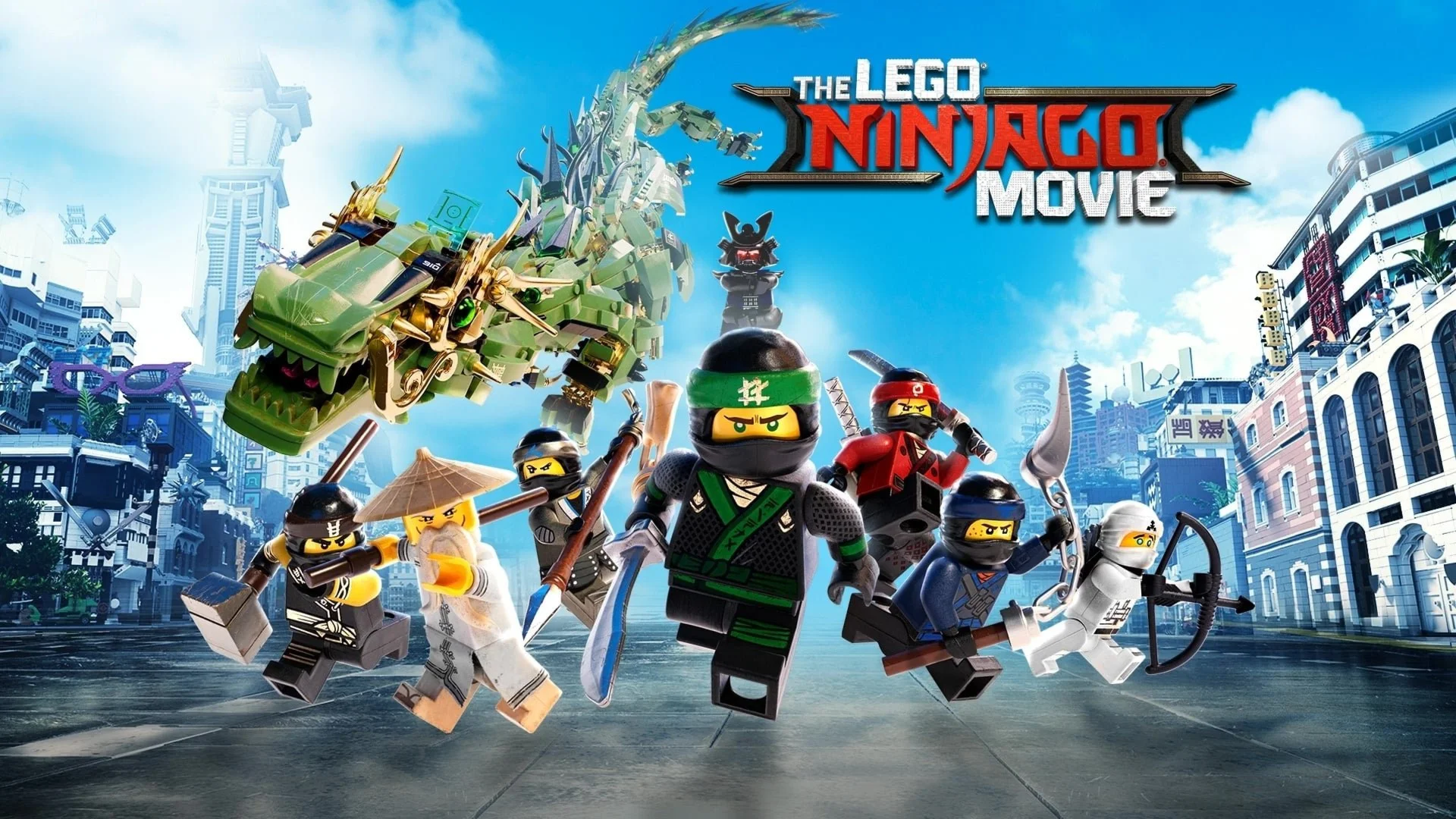

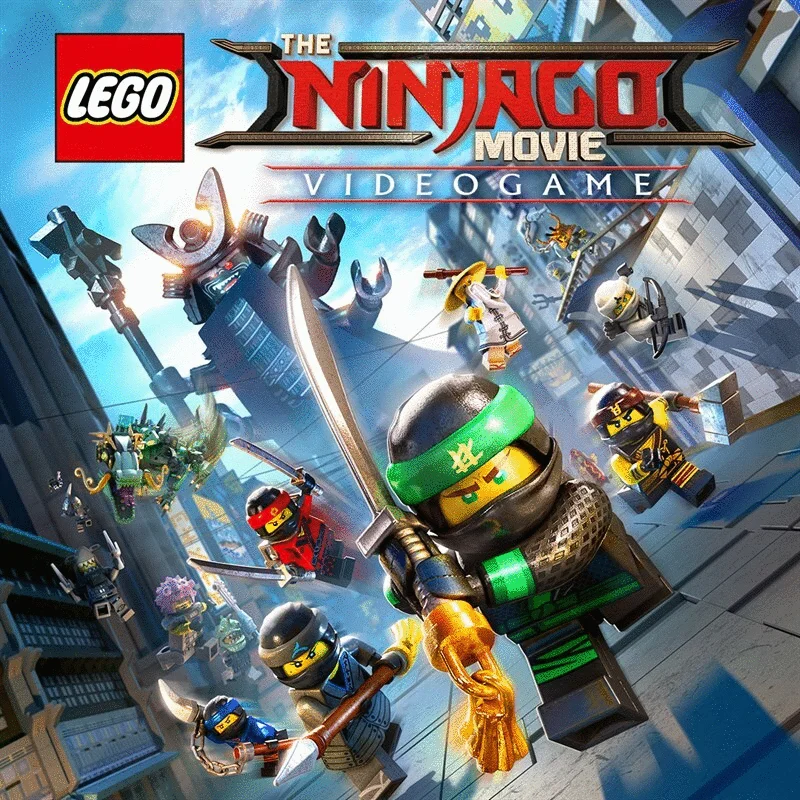
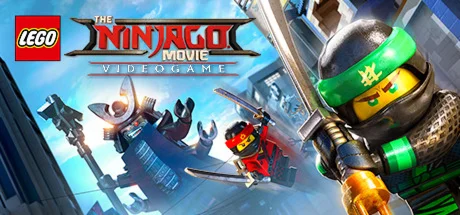
Купить The LEGO NINJAGO игра по фильму


Описание товара:
ЗАПРЕЩЕНО:
◾ Играть с купленного Аккаунта;
◾ Удалять купленный Аккаунт;
◾ Входить на каких-либо устройствах, кроме консоли XBOX ONE;
[Любая попытка входа с другого устройства ведет к отказу в обслуживании.]
◾ Пытаться изменить любые данные на Аккаунте;
◾ Использовать Аккаунт более чем на одной консоли;
◾ ПЕРЕПРОДАВАТЬ/ОБМЕНИВАТЬ/ПЕРЕДАВАТЬ данные от Аккаунта третьим лицам;
◾ Распространять данные в любых социальных сетях [Вконтакте, YouTube и т.д.].
[За нарушение этих правил вы лишитесь доступа к аккаунту без возмещения средств! Также в тех.поддержке по любым вопросам вам будет ОТКАЗАНО!]
✔] КАК ВОЙТИ В АККАУНТ И УСТАНОВИТЬ ИГРУ:
01] Нажимаем кнопку «Guide»;
02] Выбираем «+Добавить нового игрока»;
03] Вводим полученные данные (логин и пароль);
04] Далее «Это действительно вы?», нажмите на зеленое поле, выберите один из вариантов и прежде чем отправлять код, сообщите продавцу, что вы готовы отправить код (дождитесь ответа продавца) и только после этого нажмите «Далее»;
05] После у вас появляется окно для ввода кода безопасности, вводим код, который вам отправит продавец и нажимаем далее;
06] Далее «Использование ваших данных», выбираем «Продолжить»;
07] Далее «Помощь в улучшении работы Xbox», выбираем «Спасибо, не надо»;
08] Далее «При отправке данных издателям», выбираем «Продолжить»;
09] Далее «Мы обнаружили параметры вашей последней учетной записи Xbox. Применить их сейчас?», выбираем «Спасибо, не надо»;
10] Далее «Параметры входа и безопасность», выбираем «Без ограничений»;
11] Далее «Как нужно входить?», выбираем «Пропустить»;
12] Далее «Вы получили код?», выбираем «У меня нет»;
13] После вы оказываетесь на главном экране;
14] Выбираем «Мои игры и приложения» далее «Полная библиотека» далее «Все собственные игры», находим в списке игру, которую вы купили, нажимаем «А», далее нажимаем, «Установить все» и ждем пока игра скачается полностью.
15] Купленный Аккаунт не удаляем, приятной игры!
[✔] КАК ЗАПУСТИТЬ ИГРУ:
???? Способ №1:
◾ Входим в купленный Аккаунт;
◾ Переключаемся на личный аккаунт;
◾ Входим в игру;
◾ Играем.
◾ В игре будет ваш тег игрока из профиля Xbox Live, сохранения и достижения привязываются к нему.
◾ Купленный Аккаунт не удаляем, приятной игры!
???? Способ №2:
◾ Входим в купленный Аккаунт;
◾ Переключаемся на личный аккаунт и запускаем игру;
◾ Отключаемся от интернета:
[Нажимаем кнопку Guide ???? ▶ Настройки ▶ Сеть ▶ Параметры сети ▶ Отключаемся от сети]
◾ Играть на своем профиле! Игра не вылетит. Все достижения откроются при вашем следующем подключении к интернету.
◾ В игре будет ваш тег игрока из профиля Xbox Live, сохранения и достижения привязываются к нему.
◾ Купленный Аккаунт не удаляем, приятной игры!
???? Способ №3:
Решение проблемы запуска игр, после последнего обновления Xbox Live:
◾️ Входим в купленный Аккаунт;
◾️ Переключаемся на личный Аккаунт;
◾️ Запускаем игру;
◾️ Выходит окно "... уже играет на другой консоли", выбираем "Играть здесь вместо этого";
[Возможно придется повторить это действие несколько раз];
◾️ Когда игра начинает загружаться, ждем 5 секунд, нажимаем "Guide" ➡️ "Профиль и система" ➡️ "Выйти", выходим из купленного профиля, играем.
[Таким способом можно играть от 15 минут до нескольких часов]
◾ Купленный Аккаунт не удаляем, приятной игры!
???? Ссылка на видео инструкцию запуска игр, после обновления Xbox Live:
[https://www.youtube.com/watch?v=Ok28YCbpUmQ]
[ Если вы увидите надпись "Вход выполнен где-то еще", вы сможете дальше играть от 5 минут до 1 часа (всегда по-разному). После появится окно, что вам нужно будет повторить вход в аккаунт, с которого куплена игра. Это окно не закрываем, а снова входим в аккаунт с купленной игрой при помощи центральной кнопки Guide, затем переключаемся на свой профиль и продолжаем играть.]
[Предлагаем вам два варианта запуска игры, если один из вариантов не работает воспользуйтесь другим
◾ Играть с купленного Аккаунта;
◾ Удалять купленный Аккаунт;
◾ Входить на каких-либо устройствах, кроме консоли XBOX ONE;
[Любая попытка входа с другого устройства ведет к отказу в обслуживании.]
◾ Пытаться изменить любые данные на Аккаунте;
◾ Использовать Аккаунт более чем на одной консоли;
◾ ПЕРЕПРОДАВАТЬ/ОБМЕНИВАТЬ/ПЕРЕДАВАТЬ данные от Аккаунта третьим лицам;
◾ Распространять данные в любых социальных сетях [Вконтакте, YouTube и т.д.].
[За нарушение этих правил вы лишитесь доступа к аккаунту без возмещения средств! Также в тех.поддержке по любым вопросам вам будет ОТКАЗАНО!]
✔] КАК ВОЙТИ В АККАУНТ И УСТАНОВИТЬ ИГРУ:
01] Нажимаем кнопку «Guide»;
02] Выбираем «+Добавить нового игрока»;
03] Вводим полученные данные (логин и пароль);
04] Далее «Это действительно вы?», нажмите на зеленое поле, выберите один из вариантов и прежде чем отправлять код, сообщите продавцу, что вы готовы отправить код (дождитесь ответа продавца) и только после этого нажмите «Далее»;
05] После у вас появляется окно для ввода кода безопасности, вводим код, который вам отправит продавец и нажимаем далее;
06] Далее «Использование ваших данных», выбираем «Продолжить»;
07] Далее «Помощь в улучшении работы Xbox», выбираем «Спасибо, не надо»;
08] Далее «При отправке данных издателям», выбираем «Продолжить»;
09] Далее «Мы обнаружили параметры вашей последней учетной записи Xbox. Применить их сейчас?», выбираем «Спасибо, не надо»;
10] Далее «Параметры входа и безопасность», выбираем «Без ограничений»;
11] Далее «Как нужно входить?», выбираем «Пропустить»;
12] Далее «Вы получили код?», выбираем «У меня нет»;
13] После вы оказываетесь на главном экране;
14] Выбираем «Мои игры и приложения» далее «Полная библиотека» далее «Все собственные игры», находим в списке игру, которую вы купили, нажимаем «А», далее нажимаем, «Установить все» и ждем пока игра скачается полностью.
15] Купленный Аккаунт не удаляем, приятной игры!
[✔] КАК ЗАПУСТИТЬ ИГРУ:
???? Способ №1:
◾ Входим в купленный Аккаунт;
◾ Переключаемся на личный аккаунт;
◾ Входим в игру;
◾ Играем.
◾ В игре будет ваш тег игрока из профиля Xbox Live, сохранения и достижения привязываются к нему.
◾ Купленный Аккаунт не удаляем, приятной игры!
???? Способ №2:
◾ Входим в купленный Аккаунт;
◾ Переключаемся на личный аккаунт и запускаем игру;
◾ Отключаемся от интернета:
[Нажимаем кнопку Guide ???? ▶ Настройки ▶ Сеть ▶ Параметры сети ▶ Отключаемся от сети]
◾ Играть на своем профиле! Игра не вылетит. Все достижения откроются при вашем следующем подключении к интернету.
◾ В игре будет ваш тег игрока из профиля Xbox Live, сохранения и достижения привязываются к нему.
◾ Купленный Аккаунт не удаляем, приятной игры!
???? Способ №3:
Решение проблемы запуска игр, после последнего обновления Xbox Live:
◾️ Входим в купленный Аккаунт;
◾️ Переключаемся на личный Аккаунт;
◾️ Запускаем игру;
◾️ Выходит окно "... уже играет на другой консоли", выбираем "Играть здесь вместо этого";
[Возможно придется повторить это действие несколько раз];
◾️ Когда игра начинает загружаться, ждем 5 секунд, нажимаем "Guide" ➡️ "Профиль и система" ➡️ "Выйти", выходим из купленного профиля, играем.
[Таким способом можно играть от 15 минут до нескольких часов]
◾ Купленный Аккаунт не удаляем, приятной игры!
???? Ссылка на видео инструкцию запуска игр, после обновления Xbox Live:
[https://www.youtube.com/watch?v=Ok28YCbpUmQ]
[ Если вы увидите надпись "Вход выполнен где-то еще", вы сможете дальше играть от 5 минут до 1 часа (всегда по-разному). После появится окно, что вам нужно будет повторить вход в аккаунт, с которого куплена игра. Это окно не закрываем, а снова входим в аккаунт с купленной игрой при помощи центральной кнопки Guide, затем переключаемся на свой профиль и продолжаем играть.]
[Предлагаем вам два варианта запуска игры, если один из вариантов не работает воспользуйтесь другим
Изображения:
Вас могут заинтересовать:
️The LEGO Ninjago Movie Video Game Steam Ключ РФ+Мир
$ 2.76
The LEGO NINJAGO Movie Video Game XBOX ONE KEY
$ 3.99
Игра по фильму LEGO NINJAGO XBOX ONE / XBOX SERIES X|S КЛЮЧ
$ 3.49
The LEGO NINJAGO Movie Video Game STEAM KEY ROW
$ 1.75
THE LEGO® NINJAGO® MOVIE VIDEO GAME XBOX ONE X|SКЛЮЧ
$ 5
FNAF 3,House of Da Vinci 2,LEGO Ninjago,Wanna Survive
$ 0.69
????LEGO????Ninjago Movie????Ключ ЛЕГО SteamGLOBAL
$ 2.24
LEGO NINJAGO XBOXАренда
$ 4.22
The LEGO® NINJAGO® Movie Video Game | Xbox One & Series
$ 6.27
Lego Ninjago (PS4/PS5/RU) (Аренда от 7 дней)
$ 3.61
Lego Ninjago (PS4/PS5/RU) (Аренда от 7 дней)
$ 3.45
LEGO The Incredibles & NINJAGO | Xbox One & Series
$ 2.73
Lego Ninjago (PS4/PS5/RU) (Аренда от 3 дней)
$ 0
The LEGO NINJAGO Movie Video Game | Полный доступ|Почта
$ 1.34
Lego Ninjago Xbox One | Пожизненная Гарантия⭐⭐⭐
$ 4.3
Игра по фильму LEGO® NINJAGO® XBOX [ Игровой Ключ ]
$ 32.53
Lego ninjago Movie Video Game on PS4 and PS5 п2 п3
$ 6.07
THE LEGO® NINJAGO® MOVIE VIDEO GAME XBOXКЛЮЧ
$ 18.89
The LEGO® NINJAGO® Video Game Xbox One, series КЛЮЧ
$ 8.81
????LEGO????Ninjago Movie????Ключ ЛЕГО SteamGLOBAL
$ 1.36
The LEGO NINJAGO Movie Video Game. STEAM-ключ Global
$ 2.1
The LEGO Ninjago Game Movie аккаунт STEAM
$ 1.1
Lego Ninjago (PS4/PS5/RU) П3 - Активация
$ 17
The LEGO® NINJAGO® Movie Video Game (Steam Key/RU+CIS)
$ 11
The LEGO® NINJAGO® Movie Video Game (Steam Key/RU+CIS)
$ 11
The LEGO® NINJAGO® Movie Video Game | Xbox на 4 Месяца
$ 2.72
LEGO NINJAGO Movie Video Game | PS4| Турция
$ 117.77
The LEGO® NINJAGO® Movie VidАВТОВЫДАЧАSTEAM G
$ 13.52
????The LEGO® NINJAGO® Movie Video Game????АВТО РФ/МИР
$ 27.02
The LEGO NINJAGO Movie Video / Steam / Region Free
$ 2.99