
USSR SHOP »
Магазин »
Программное обеспечение »
Утилиты »
Принтеры » Сброс EPSON AdjProg L4160L4163L4165L4166L4167L4168L4169




Купить Сброс EPSON AdjProg L4160L4163L4165L4166L4167L4168L4169


Описание товара:
Сброс абсорбента Adjustment Program без ключей и лишних манипуляций, для принтеров EPSON: - L4160 L4163 L4165 L4166 L4167 L4168 L4169
Если у вас не модель L4160, то все равно выбираем пункт L4160!
Продукт можно использовать на любом компьютере многократно!!! Подробная инструкция сброса абсорбента прилагается. https://dzen.ru/a/aJ8yrX_wZR1kn7Uu или https://vk.cc/cYZh6f
Краткая инструкция по сбросу "памперса" с помощью Adjustment Program Reset Epson серии L сброс памперса, счетчика чернил
Как отключить защитник смотрите здесь: https://rutube.ru/video/0a1485fa15f358f9647720dccf5113b5
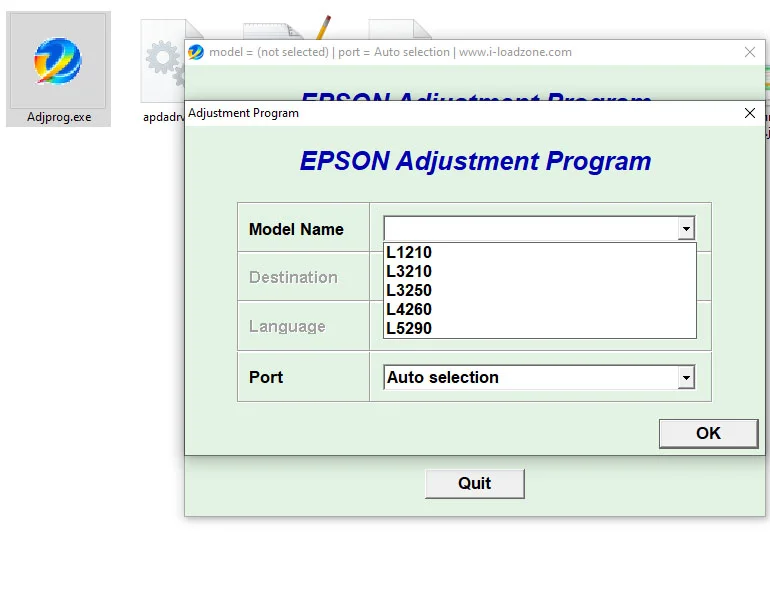
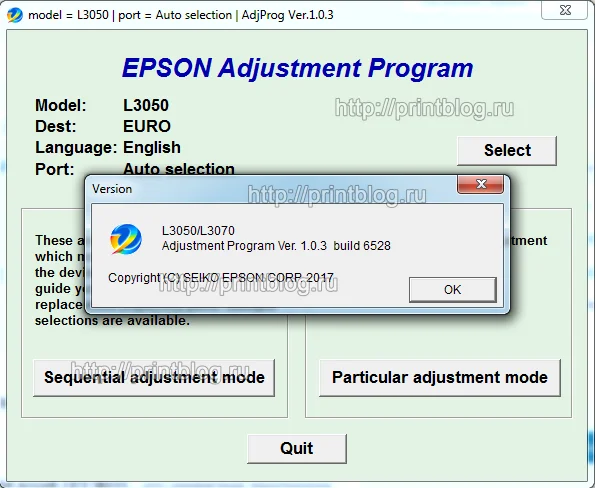
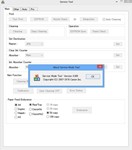
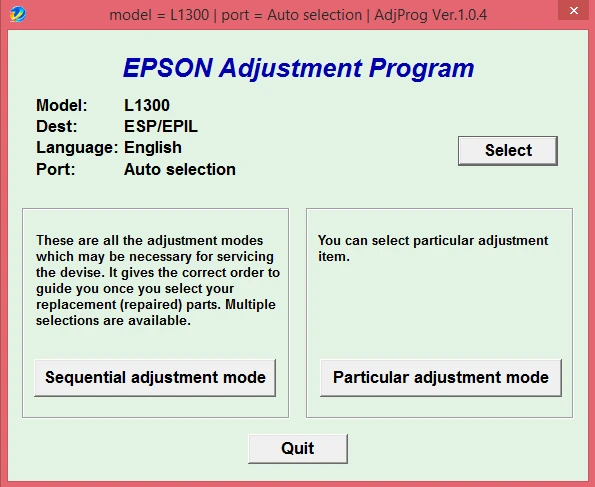
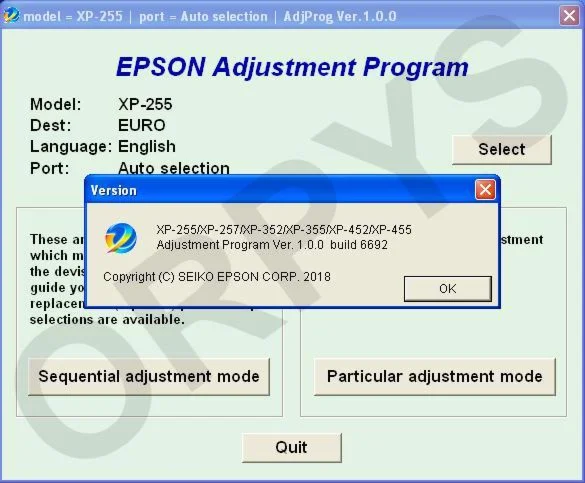
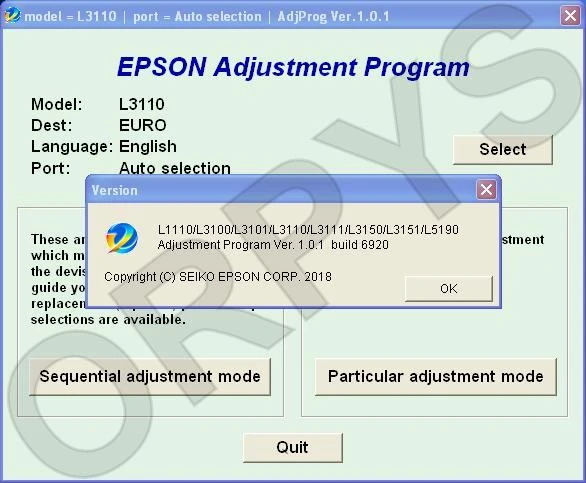
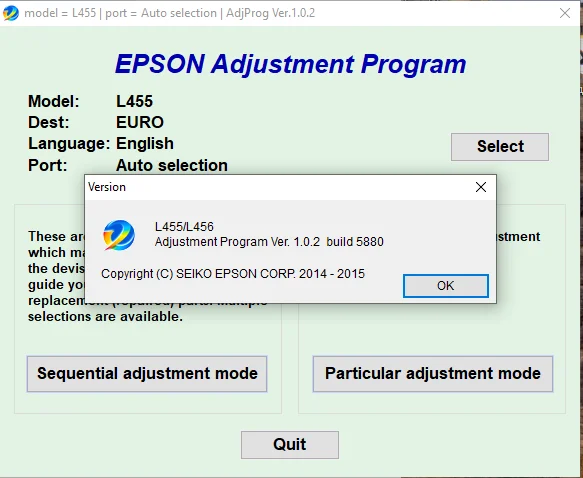
1.Запускаем программу двойным кликом мыши на файле Adjprog.exe
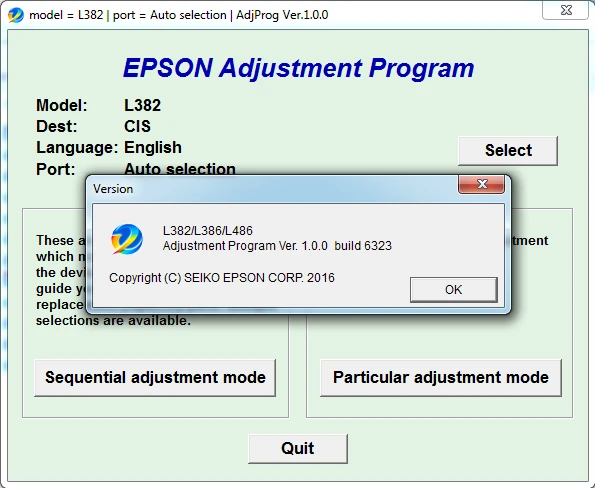
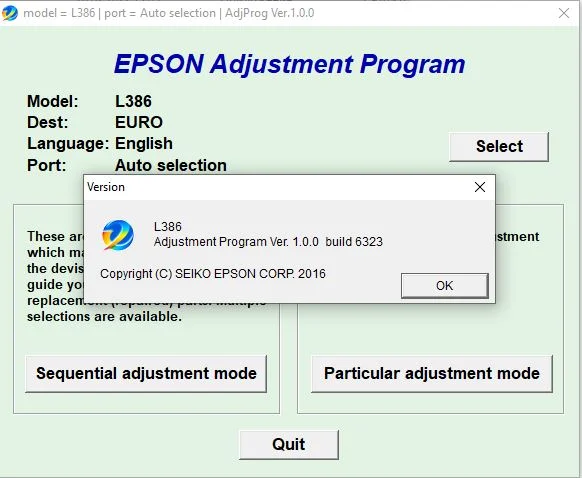
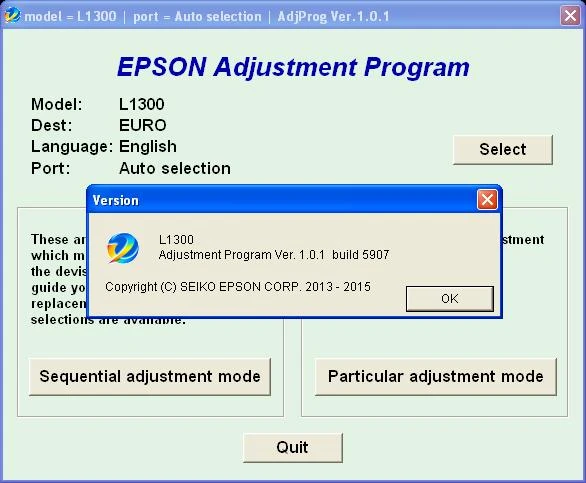
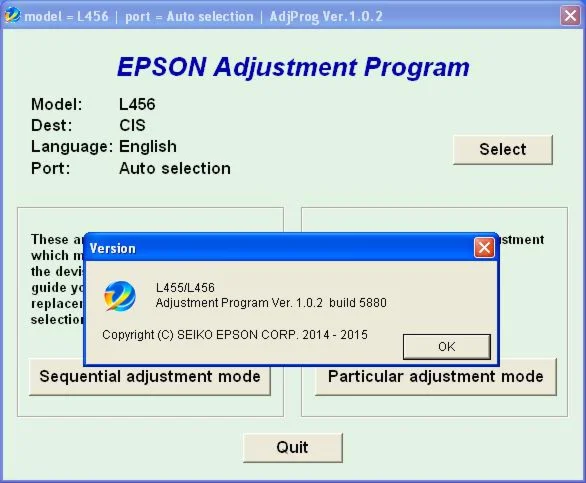
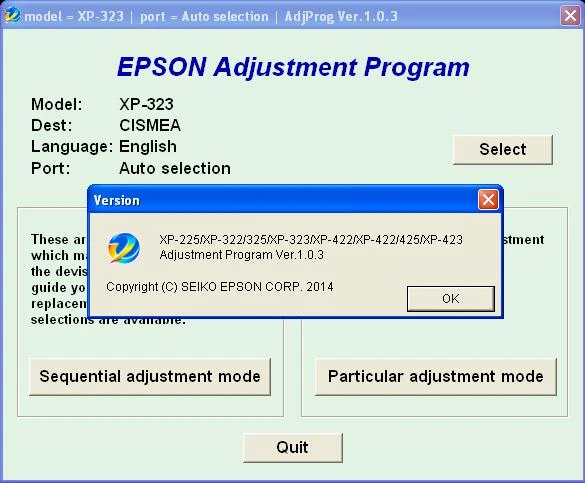
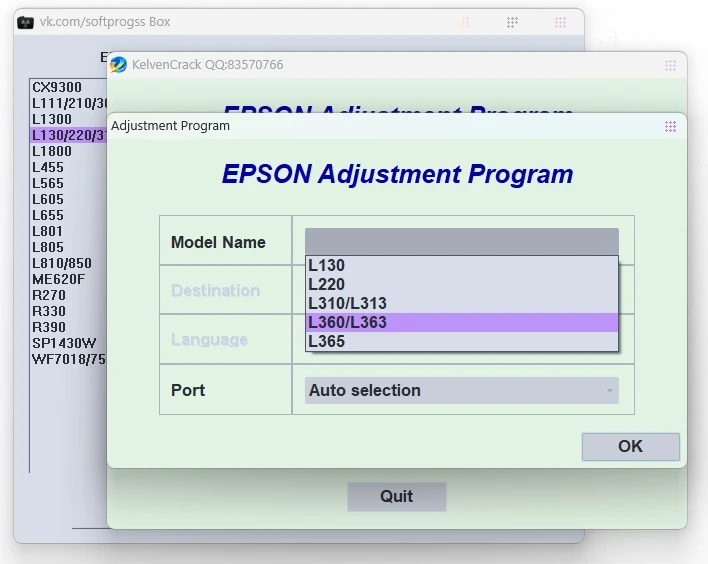
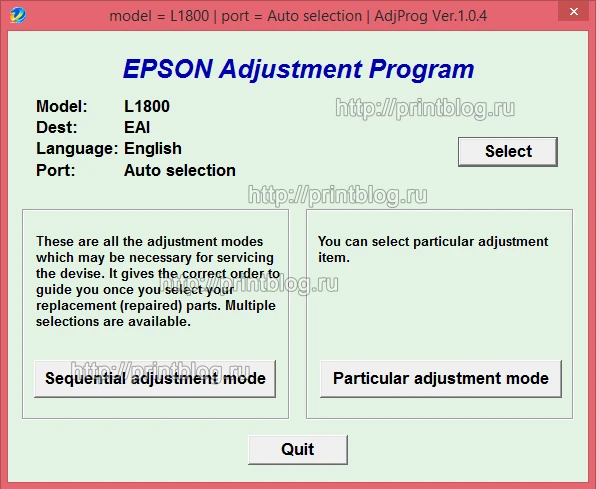
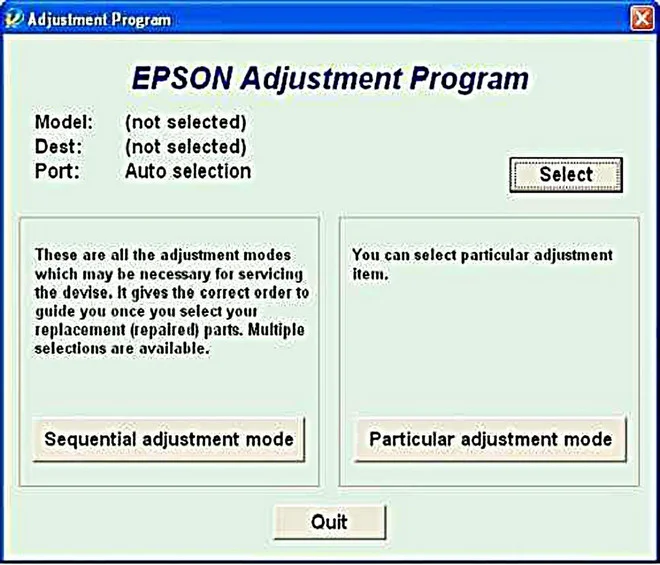
2.После открытия в появившемся окне программы нажимаем кнопку Select
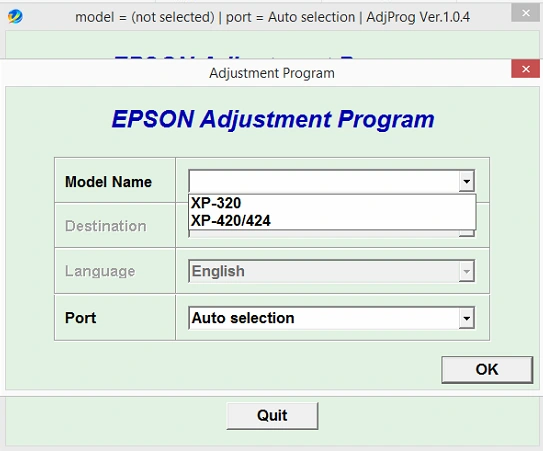
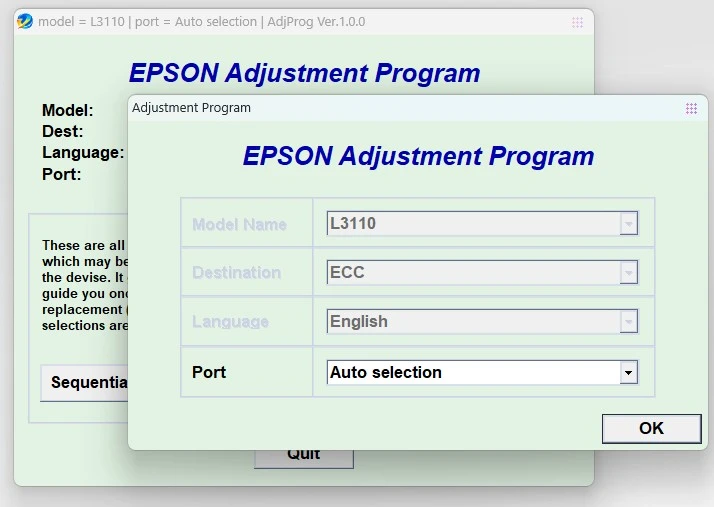
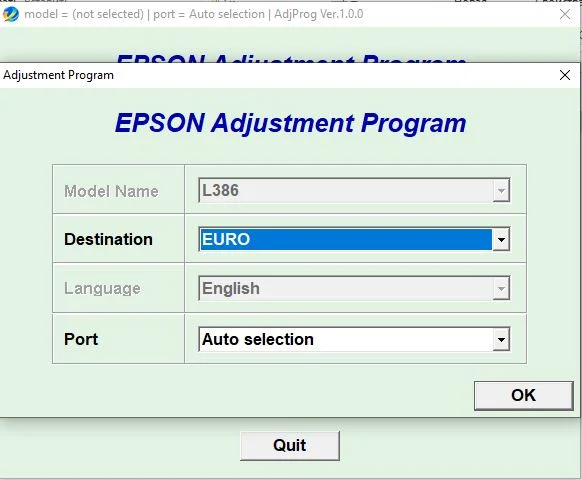
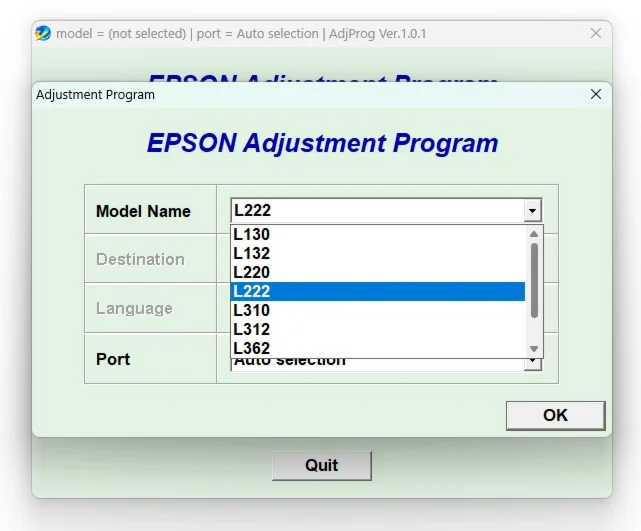
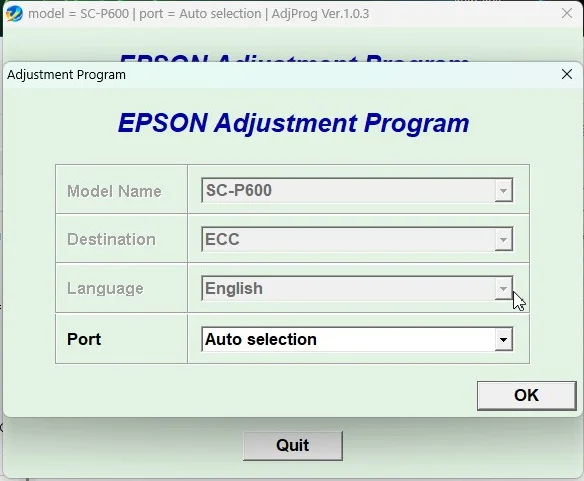
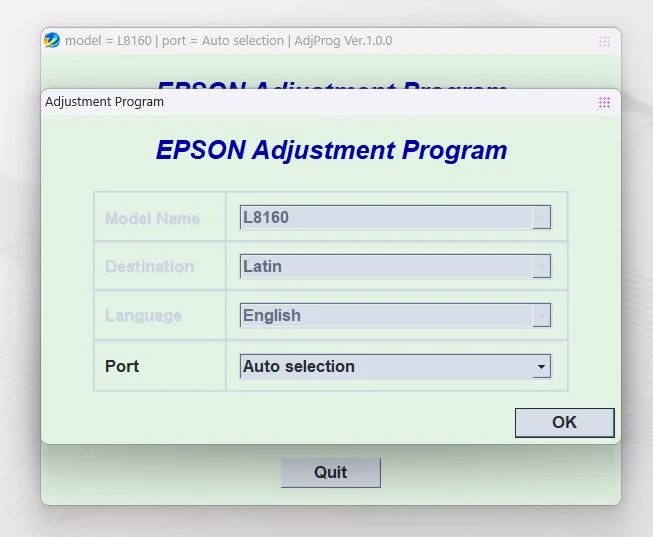
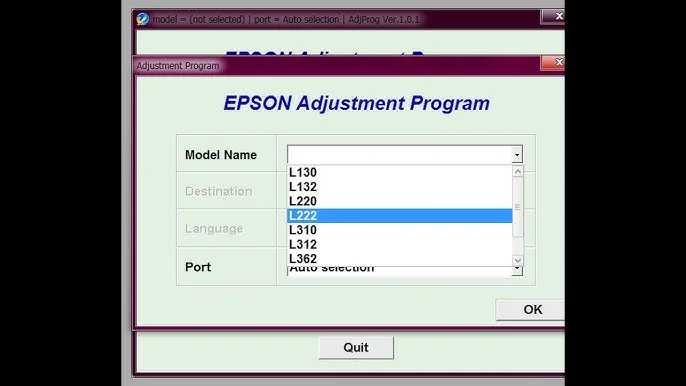
3.В поле Model Name выбираем вашу модель принтера, в нашем случае это Epson L222.
4.Также обязательно выбирайте порт к которому подключен ваш принтер (Например Auto selection). Нажимаем ОК и возвращаемся к предыдущему окну.
5.Заходим в сервисный режим, нажав на кнопку PARTICULAR ADJUSTMENT MODE
6.Находим пункт Waste ink pad counter и кликаем на нем мышкой дважды
7.Нажимаем кнопку Check, что бы увидеть какой счетчик насколько переполнен, и какой счетчик необходимо сбросить
8.В нашем случае переполнен счетчик Main pad counter, что бы его сбросить, ставим возле него галочку и нажимаем кнопку Initialize, мы сбросим оба счетчика. Прошу обратить внимание на такой момент: если в очереди печати остались не напечатанные задания, то программа может зависнуть, поэтому не забудьте очистить очередь печати, в некоторых случаях, стоит перезагрузить компьютер
9.В следующем окне появится уведомление «После нажатия на кнопку «ОК«, счетчики будут сброшены», поэтому нажимаем кнопку «ОК»
10.Далее появится уведомление о необходимости выключить принтер кнопкой Вкл.\Выкл. поэтому выключаем принтер и снова включаем:
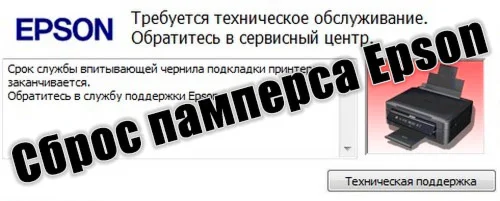
11.После включения вашего принтера ошибка «Требуется техническое обслуживание. Обратитесь в сервисный центр.» не появится, индикаторы «Капля» и «Бумага» перестанут мигать, и вы сможете продолжить свою работу, все это при условии, если вы четко следовали рекомендациям в этой записи. Приятного печатанья!
Если у вас не модель L4160, то все равно выбираем пункт L4160!
Продукт можно использовать на любом компьютере многократно!!! Подробная инструкция сброса абсорбента прилагается. https://dzen.ru/a/aJ8yrX_wZR1kn7Uu или https://vk.cc/cYZh6f
Краткая инструкция по сбросу "памперса" с помощью Adjustment Program Reset Epson серии L сброс памперса, счетчика чернил
Внимание!!! Т.к. программа сервисная, то перед использованием временно отключаем Защитник и Антивирус!
Как отключить защитник смотрите здесь: https://rutube.ru/video/0a1485fa15f358f9647720dccf5113b5
1.Запускаем программу двойным кликом мыши на файле Adjprog.exe
2.После открытия в появившемся окне программы нажимаем кнопку Select
3.В поле Model Name выбираем вашу модель принтера, в нашем случае это Epson L222.
4.Также обязательно выбирайте порт к которому подключен ваш принтер (Например Auto selection). Нажимаем ОК и возвращаемся к предыдущему окну.
5.Заходим в сервисный режим, нажав на кнопку PARTICULAR ADJUSTMENT MODE
6.Находим пункт Waste ink pad counter и кликаем на нем мышкой дважды
7.Нажимаем кнопку Check, что бы увидеть какой счетчик насколько переполнен, и какой счетчик необходимо сбросить
8.В нашем случае переполнен счетчик Main pad counter, что бы его сбросить, ставим возле него галочку и нажимаем кнопку Initialize, мы сбросим оба счетчика. Прошу обратить внимание на такой момент: если в очереди печати остались не напечатанные задания, то программа может зависнуть, поэтому не забудьте очистить очередь печати, в некоторых случаях, стоит перезагрузить компьютер
9.В следующем окне появится уведомление «После нажатия на кнопку «ОК«, счетчики будут сброшены», поэтому нажимаем кнопку «ОК»
10.Далее появится уведомление о необходимости выключить принтер кнопкой Вкл.\Выкл. поэтому выключаем принтер и снова включаем:
11.После включения вашего принтера ошибка «Требуется техническое обслуживание. Обратитесь в сервисный центр.» не появится, индикаторы «Капля» и «Бумага» перестанут мигать, и вы сможете продолжить свою работу, все это при условии, если вы четко следовали рекомендациям в этой записи. Приятного печатанья!
Изображения:
Вас могут заинтересовать:
Adjustment program Epson L110, L210, L300, L350, L355
$ 5
Adjustment program Epson XP-320, XP-420, XP-424
$ 10
Adjustment program Epson L382, L386, L486 (Сброс)
$ 9
Сброс AdjProg-L3100L3101L3110L3150L3151L3156L3160L1110
$ 3.65
Adjustment program BX305F, TX320F, TX325F, WF 325, 323
$ 6
Epson L386 Adjustment Program
$ 3.82
Диск с драйверами для Samsung Xpress SL-M2070 \ 2070W
$ 1.5
Сброс Epson L3212 L3213 L3215 L3218 L3219
$ 5.77
EPSON L3050, L3070 Adjustment program (сброс памперса)
$ 12.72
Дамп eeprom Canon MG6440 для сброса ошибки 5B00
$ 7
Сброс Epson L382 L386 L486 Adjustment Program
$ 3.87
Epson L1300 Adjustment Program
$ 9
Adjustment program Epson L200
$ 3
Epson L455, L456 Adjustment Program
$ 9
Canon Service Tool V5204
$ 25
XP225, XP322, XP323, XP422, XP423 Adjustment Program
$ 10
Сброс памперса EPSON AdjProg - L130 L132 L220 L222 L310 L312L362 L365 L366
$ 2.55
Canon Service Tool V4905
$ 9
Adjustment Programs Pack для принтеров EPSON
$ 3.82
Диск с драйверами для Canon PIXMA MG2440
$ 1.5
Epson XP-340, XP-440, XP-446 Adjustment Program
$ 10
Adjustment program Epson L3160 (Сброс памперса)
$ 14
Canon G3400 дамп 25Q16 + 25Q64
$ 7
Дамп микросхемы 25Q064 от принтераCanon MG2940
$ 5
EPSON Adjustment Program SC-P600 (ECC)
$ 4.07
Adjustment program Epson L1800 (сброс памперса)
$ 3.78
Adjustment program Epson L1300 (Сброс памперса)
$ 3.78
Дамп 408RT (4G08) Canon MG2450 для сброса ошибки 5B00
$ 4
Антипамперс Ultra сброс памперса Epson с обновлением
$ 40.27
Epson XP-255, XP-257,XP-355, XP-455 Adjustment Program
$ 15
EPSON AdjProg Reset L8160
$ 5.2
Epson L1110 L3100 L3110 L3150 L5190 Adjustment Program
$ 15
Сброс Epson L455 L456 Adjustment Program
$ 3.87
Canon MG6640 дамп 25Q32 + 25Q128
$ 8
EPSON AdjProg-L1300
$ 2.9
Adjustment program Epson WF-2650, WF-2660, WF-2750
$ 9.5
Canon G1400 дамп W25Q16 + 24C16 для сброса 5B00
$ 3.5
Дампы 29W800 и 93C66 Epson L1300
$ 5
Adjustment Program Epson T3000 T5000 T7000
$ 20
Adjustment program Epson Stylus SX230, SX235W
$ 1
Epson L382, L386, L486 Adjustment Program Сброс Памперс
$ 5
Дамп Canon MG6450 Main Board QM7-3039
$ 2.52
Epson L1110 Adjustment Program
$ 10
Epson Adjustment program L130 L222 L362 L364 L366
$ 3.7
Сброс памперса Epson: L4160/ L4160
$ 1.87
Сброс памперса Epson : L805
$ 1.89
Сброс счетчика Epson :L110. 210.300.350.355
$ 1.28
Epson SX420W, SX425W Adjustment Program
$ 7
3 отзыва